Fotorealistisches KI-Rendering
Verwandeln Sie ein unbearbeitetes Bild eines Innenraums, Außenbereichs oder 3D-Modells in eine fotorealistische Visualisierung. Wählen Sie Stil, Beleuchtung und Raumtyp - den Rest übernimmt die KI.
Laden Sie ein unbearbeitetes Bild eines Innenraums, einer Fassade oder eines 3D-Modells hoch.


Wählen Sie, welches KI-Modell Ihr Bild erstellt.
Höhere Qualität dauert länger und kostet mehr Credits.
Wählen Sie Stil, Raum und Ausgabeformat. Jede Einstellung hat eine Auto-Option.
Höhere Auflösungen kosten zusätzliche Credits.
Auto passt sich Ihrem hochgeladenen Bild an.
Enter zum Generieren, Umschalt+Enter für eine neue Zeile
Noch nichts generiert
Laden Sie ein Ausgangsbild hoch, wählen Sie Ihre Einstellungen und klicken Sie auf „Generieren“, um das Ergebnis hier zu sehen.
So funktioniert das Realistische Rendering
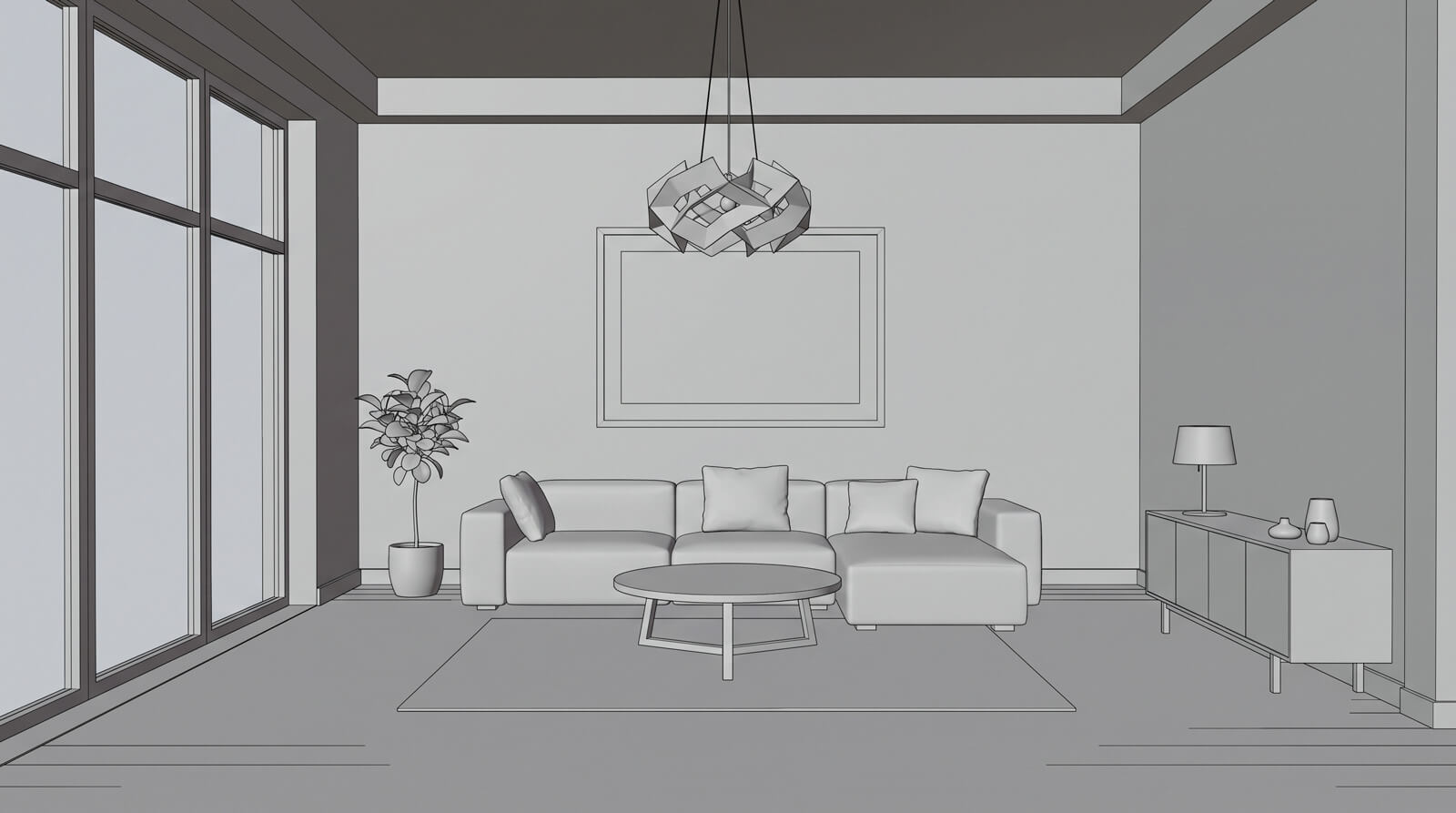
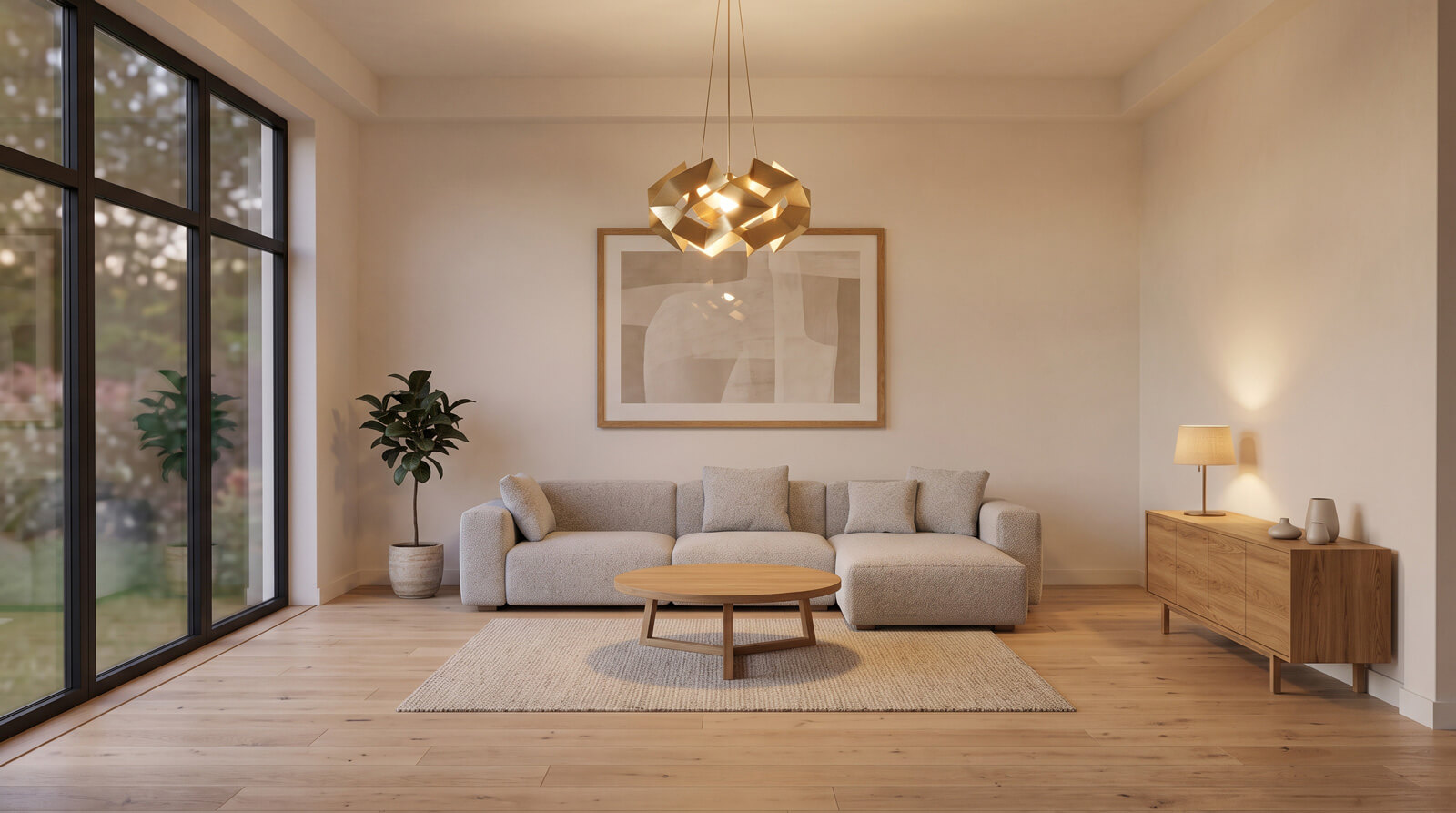
Das Realistische Rendering verwandelt ein Rohfoto eines Innen- oder Außenraums oder einen Screenshot Ihres 3D-Modells mit wenigen Klicks in eine fotorealistische Visualisierung. Angetrieben von GPT Image 2.5 (OpenAI) und Nano Banana 2.1 (Google), beide in jedem Konto verfügbar.
Bild hochladen
Laden Sie ein Rohfoto oder einen Screenshot aus SketchUp, 3ds Max, Revit oder einem anderen 3D-Programm hoch. Bis zu 10 Bilder lassen sich gleichzeitig als Stapel verarbeiten.
Look wählen
Wählen Sie Stil, Raumtyp, Beleuchtung, Auflösung und Seitenverhältnis oder lassen Sie jede Option auf Auto. Fügen Sie eine kurze Notiz hinzu, wenn Sie etwas Bestimmtes möchten.
Generieren und vergleichen
Erhalten Sie ein fertiges Rendering und vergleichen Sie es per Schieberegler mit dem Original. Behalten Sie es, generieren Sie neu oder öffnen Sie es zur weiteren Bearbeitung.
KI-Rendering für Design, Architektur und Immobilien
Innenarchitekten
Zeigen Sie Kunden eine fotorealistische Version des Konzepts, solange es noch eine grobe SketchUp- oder 3ds-Max-Ansicht ist, vor dem finalen Rendering.
Architekten
Machen Sie aus frühen Modell-Screenshots überzeugende Innen- und Außenvisualisierungen für Projektbesprechungen und Wettbewerbspläne.
Immobilien
Präsentieren Sie unfertige Räume oder Projekte im Planungsstadium als fotorealistische Räume für Exposés und Verkaufsbroschüren.
3D-Artists
Prüfen Sie Licht und Materialien einer Szene schnell oder verarbeiten Sie bis zu 10 Ansichten auf einmal für Kundenvarianten.
Häufige Fragen
Mit welchen 3D-Programmen funktioniert das Realistische Rendering?
Mit allen. Das Realistische Rendering arbeitet mit einem Bild, daher genügt ein Screenshot oder Viewport-Export aus SketchUp, 3ds Max, Revit, Blender, Rhino oder einem anderen Programm. Kein Plugin, keine Szenendatei.
Verändert es meinen Grundriss?
Das Werkzeug versucht, die Raumaufteilung und den Kamerawinkel beizubehalten und dabei Materialien, Licht und Realismus zu verbessern. Größere Änderungen beschreiben Sie in den zusätzlichen Details oder verfeinern das Ergebnis mit der Bildverbesserung.
Wie lange dauert ein Rendering?
Meist zwischen wenigen Sekunden und etwa zwei Minuten, je nach Auflösung und gewähltem Modell. Sie können währenddessen weiterarbeiten.
Kann ich auch Außenansichten rendern?
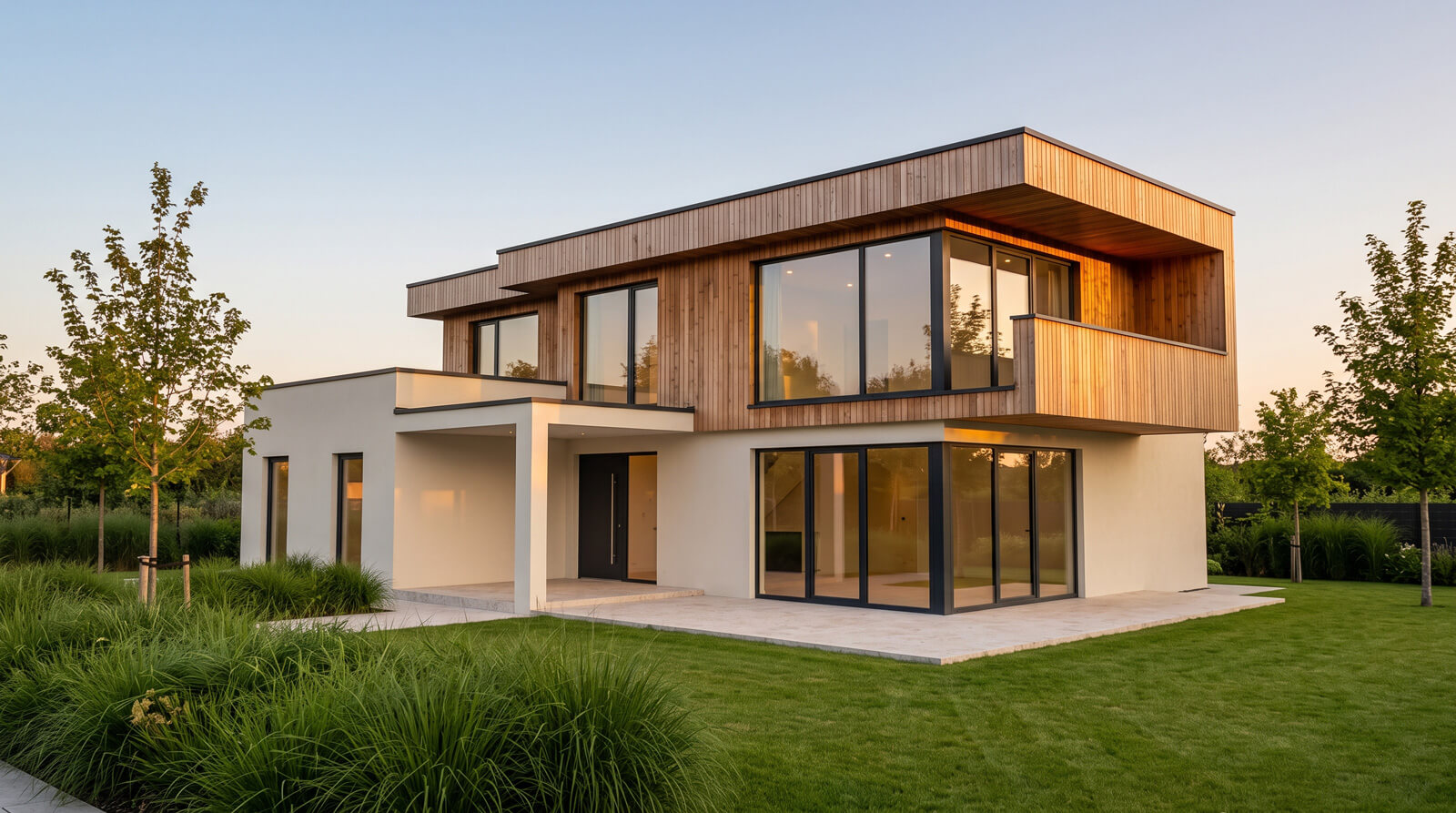
Ja. Das Realistische Rendering akzeptiert Innen- und Außenaufnahmen. Für Fassadenmaterialien, Tageszeit und Umgebung bietet das Außendesign eigene Einstellungen.
Welches KI-Modell rendert mein Bild?
Das entscheiden Sie. GPT Image 2.5 (OpenAI) und Nano Banana 2.1 (Google) stehen zur Verfügung, und Sie können vor jedem Rendering eines davon in den Einstellungen wählen. Die genauen Kosten in Credits stehen auf der Generieren-Schaltfläche.