Rendu IA photoréaliste
Transformez une image brute d'intérieur, d'extérieur ou de modèle 3D en visualisation photoréaliste. Choisissez le style, l'éclairage et le type de pièce, l'IA s'occupe du reste.
Importez une image brute d'un intérieur, d'un extérieur ou d'un modèle 3D.


Choisissez le modèle d'IA qui génère votre image.
Une qualité plus élevée prend plus de temps et coûte plus de crédits.
Choisissez le style, l'espace et le format de sortie. Chaque réglage propose une option Auto.
Les résolutions plus élevées coûtent des crédits supplémentaires.
Auto s'adapte à l'image que vous avez importée.
Appuyez sur Entrée pour générer, Maj+Entrée pour une nouvelle ligne
Rien n'a encore été généré
Importez une image source, choisissez vos réglages, puis cliquez sur « Générer » pour voir le résultat ici.
Comment fonctionne le Rendu réaliste
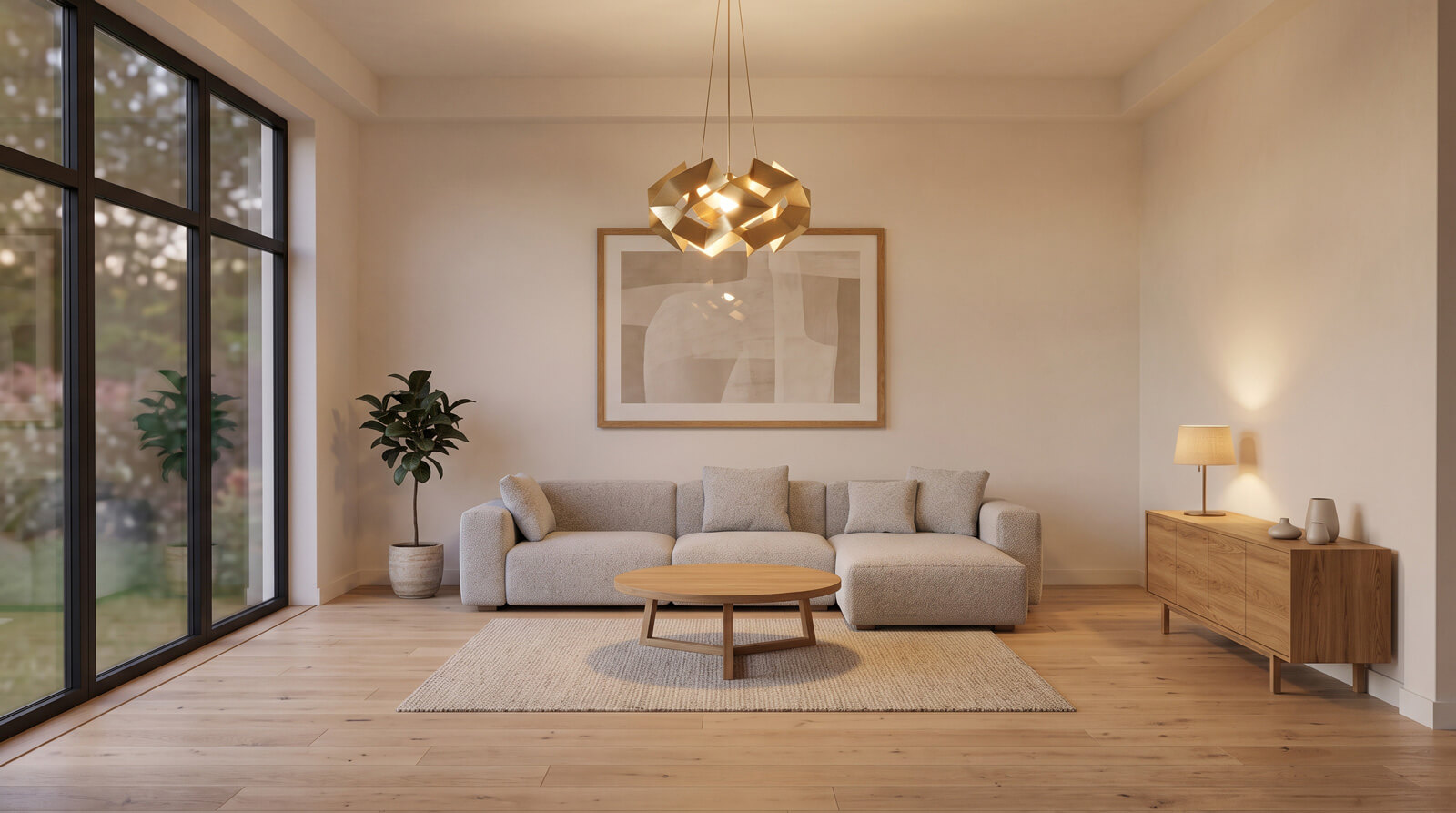
Le Rendu réaliste transforme une photo brute d'intérieur ou d'extérieur, ou une capture de votre modèle 3D, en visualisation photoréaliste en quelques clics. Propulsé par GPT Image 2.5 (OpenAI) et Nano Banana 2.1 (Google), tous deux disponibles sur chaque compte.
Importez votre image
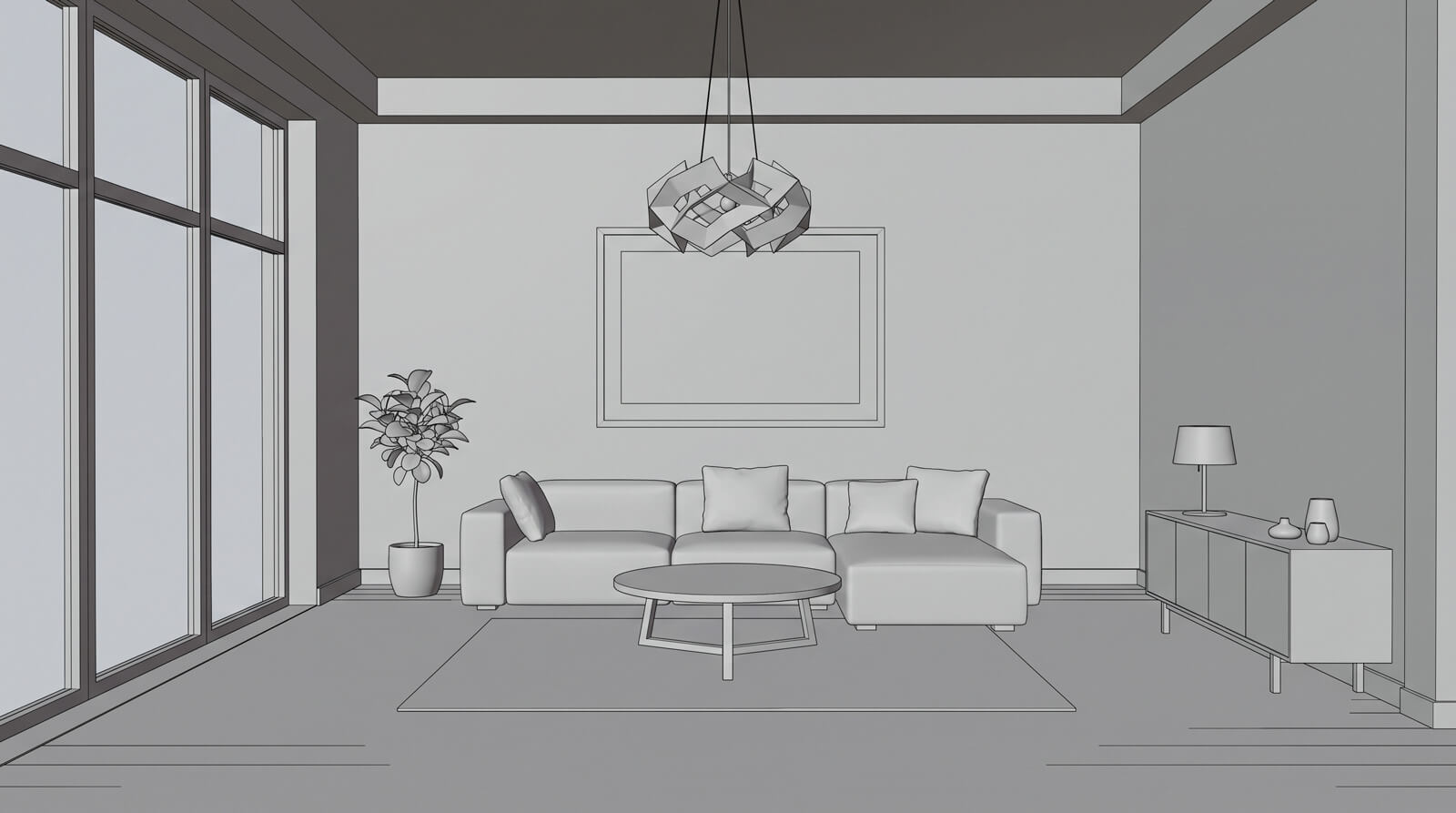
Déposez une photo brute ou une capture de SketchUp, 3ds Max, Revit ou de tout autre outil 3D. Ajoutez jusqu'à 10 images à la fois pour les traiter par lot.
Choisissez le rendu
Choisissez un style, un type de pièce, un éclairage, une résolution et un format, ou laissez n'importe lequel sur Auto. Ajoutez une courte note si vous voulez quelque chose de précis.
Générez et comparez
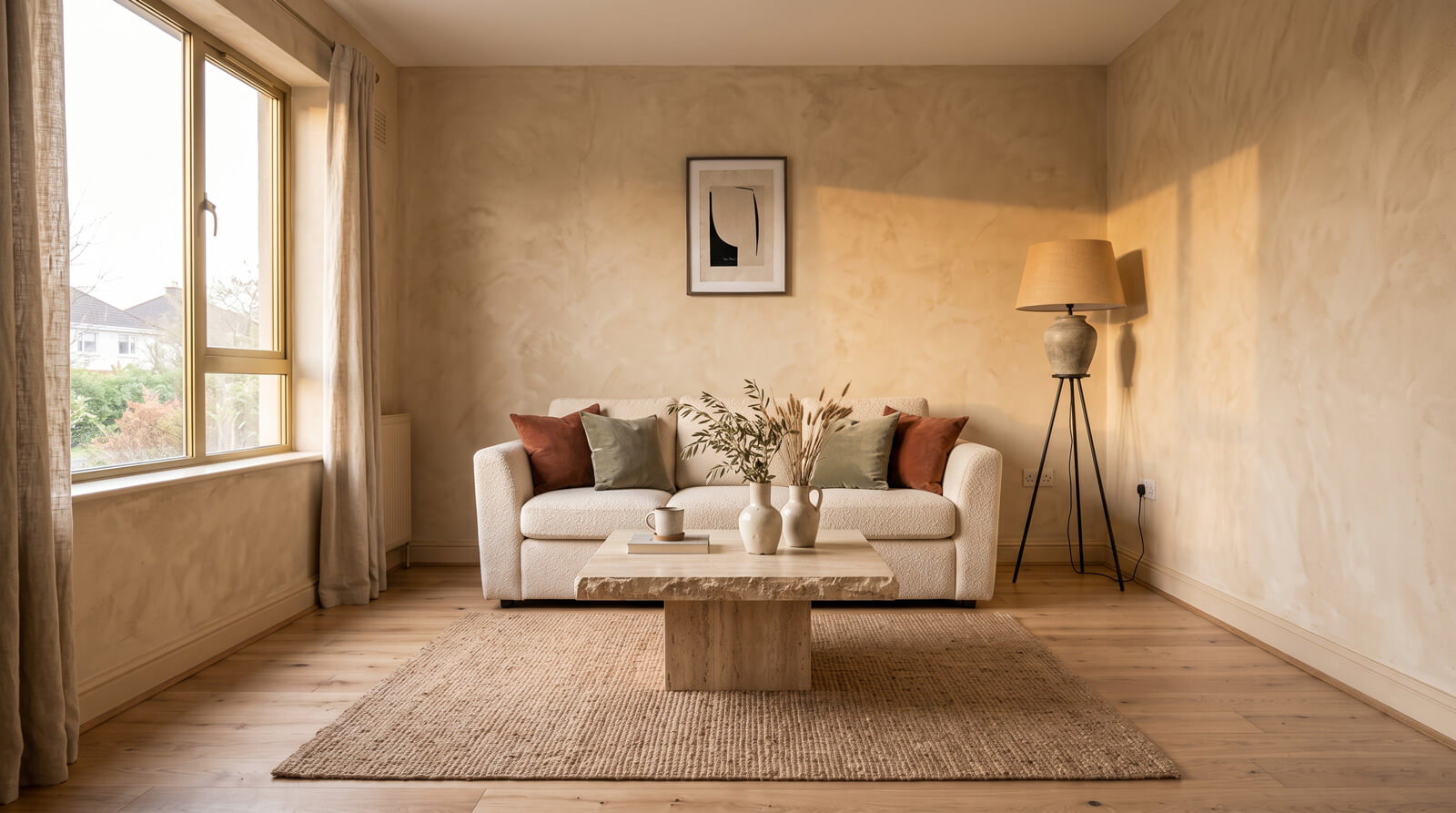
Obtenez un rendu fini, puis faites glisser le curseur pour le comparer à l'original. Conservez-le, relancez une génération ou ouvrez-le pour le retoucher.
Rendu IA pour le design, l'architecture et l'immobilier
Architectes d'intérieur
Montrez au client une version photoréaliste d'un concept encore au stade de vue brute SketchUp ou 3ds Max, avant tout rendu final.
Architectes
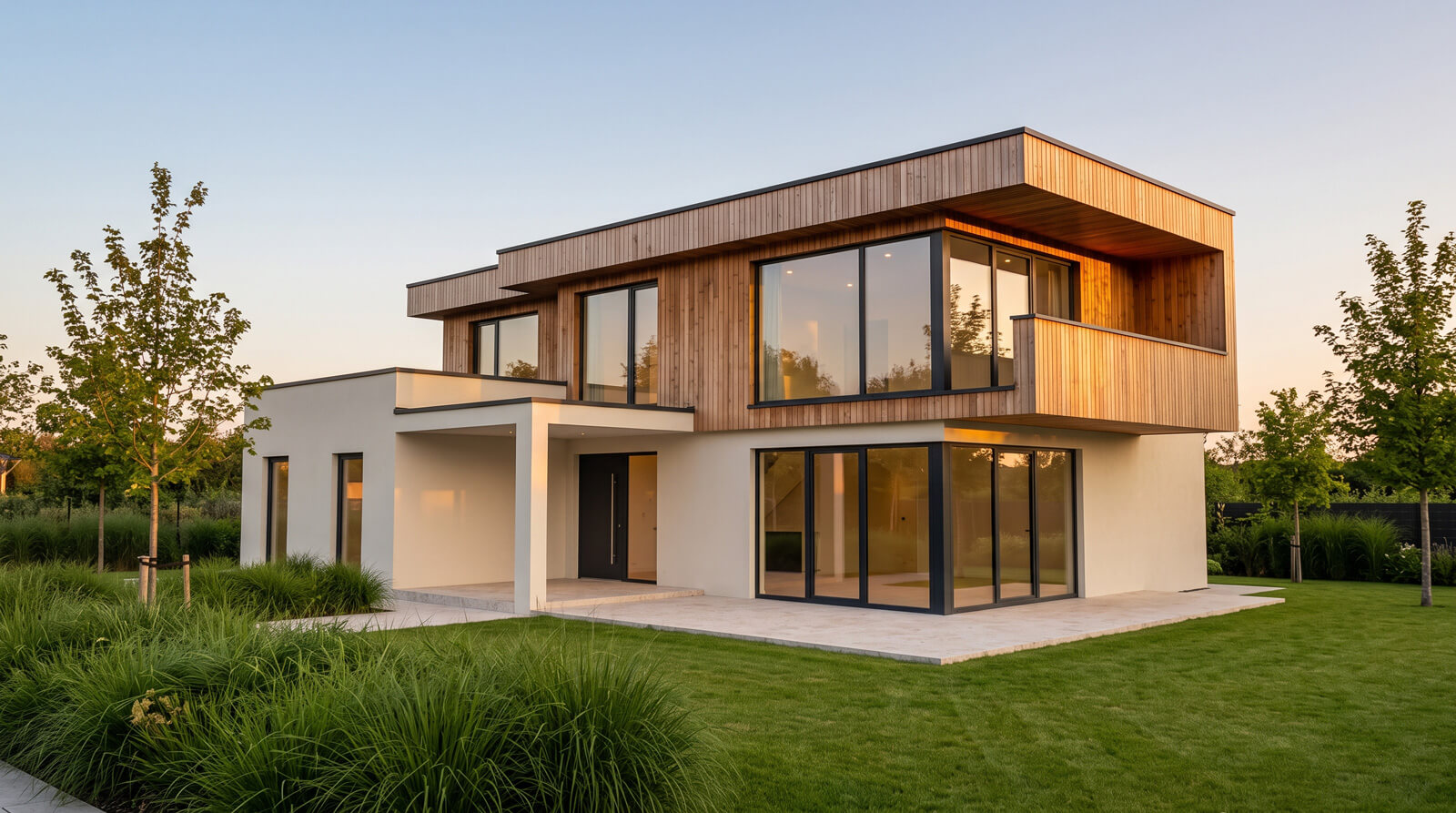
Transformez les premières captures de maquette en visuels d'intérieur et d'extérieur convaincants pour les revues de projet et les planches de concours.
Immobilier
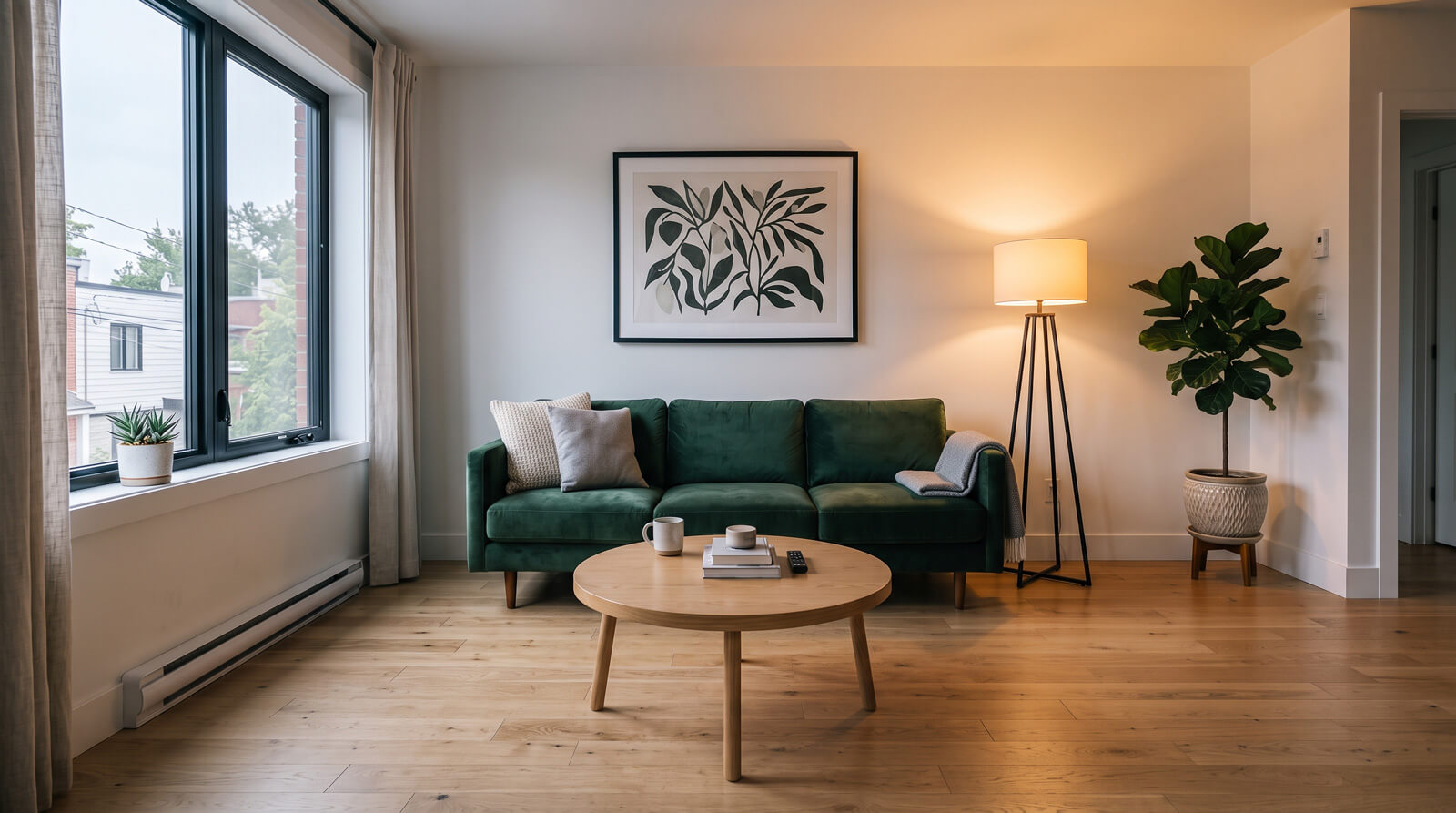
Présentez des espaces inachevés ou sur plan comme des pièces photoréalistes pour les annonces et les brochures.
Artistes 3D
Obtenez un aperçu rapide de l'éclairage et des matériaux, ou traitez jusqu'à 10 vues à la fois pour proposer des options au client.
Questions fréquentes
Avec quels logiciels 3D le Rendu réaliste fonctionne-t-il ?
Avec tous. Le Rendu réaliste part d'une image : une capture ou un export de la vue de SketchUp, 3ds Max, Revit, Blender, Rhino ou de tout autre outil suffit. Aucun plugin à installer ni fichier de scène à importer.
Mon agencement va-t-il changer ?
L'outil cherche à conserver l'agencement de la pièce et l'angle de vue tout en améliorant les matériaux, l'éclairage et le réalisme. Pour des changements plus importants, décrivez-les dans les détails supplémentaires ou affinez le résultat avec l'Amélioration d'image.
Combien de temps prend un rendu ?
En général de quelques secondes à environ deux minutes, selon la résolution et le modèle choisi. Vous pouvez continuer à travailler pendant ce temps.
Puis-je aussi faire des rendus d'extérieurs ?
Oui. Le Rendu réaliste accepte les images d'intérieur comme d'extérieur. Pour les matériaux de façade, le moment de la journée et l'environnement, le Design extérieur propose des réglages dédiés.
Quel modèle d'IA réalise mon rendu ?
C'est vous qui décidez. GPT Image 2.5 (OpenAI) et Nano Banana 2.1 (Google) sont disponibles, et vous pouvez choisir l'un ou l'autre dans les réglages avant chaque rendu. Le coût exact en crédits s'affiche sur le bouton Générer.